¿Alguna vez te ha pasado que diseñas algo increíble en tu computadora, pero al recibir la impresión los colores se ven apagados o las imágenes pixeladas? No es mala suerte, es una cuestión técnica.
La pantalla de tu computadora y las máquinas de impresión hablan «idiomas» diferentes. En Capital Print, queremos que tus proyectos luzcan tan espectaculares en papel como en tu monitor. Por eso, hemos preparado esta guía rápida con los 5 mandamientos para preparar tus archivos antes de imprimir.
1. El color: RGB vs. CMYK
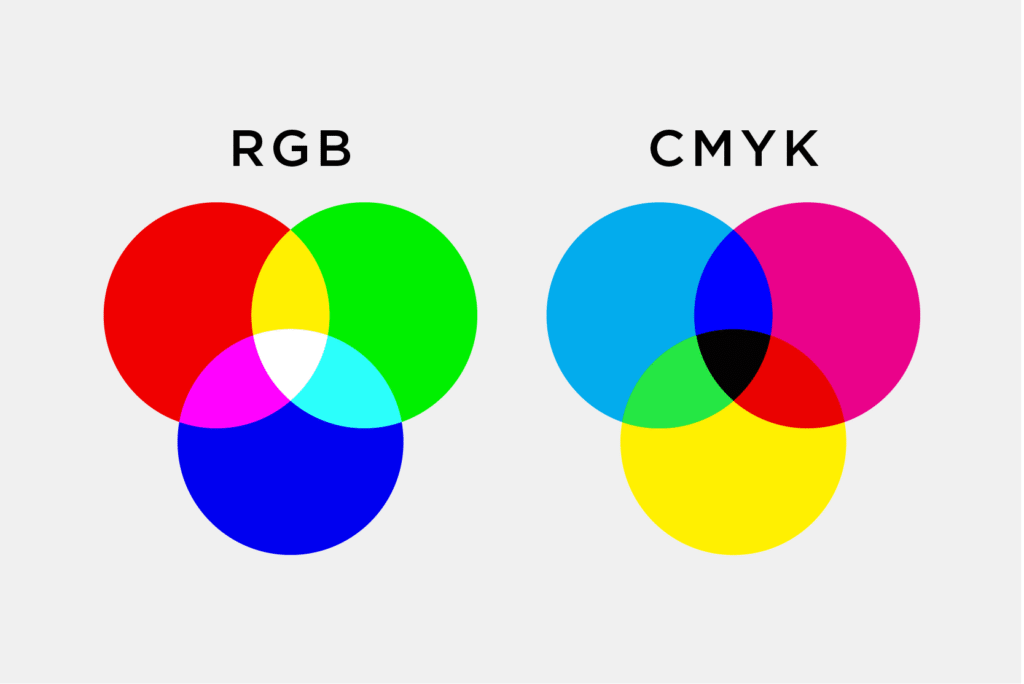
Este es el error más común. Las pantallas (monitores, celulares) crean los colores mediante luz utilizando el modo RGB (Rojo, Verde, Azul). Sin embargo, las impresoras utilizan tinta y pigmentos en modo CMYK (Cian, Magenta, Amarillo y Negro).
-
- El problema: El espectro RGB es más amplio y brillante. Si mandas un archivo RGB a imprimir, la máquina tratará de interpretar esos colores brillantes con tintas opacas, resultando en tonos apagados o diferentes.
-
- La solución: Antes de empezar a diseñar (o antes de guardar), asegúrate de configurar tu espacio de trabajo en Modo de Color CMYK. Así verás en pantalla una aproximación mucho más real de cómo quedará el impreso.
2. La Resolución: Di no a los pixeles
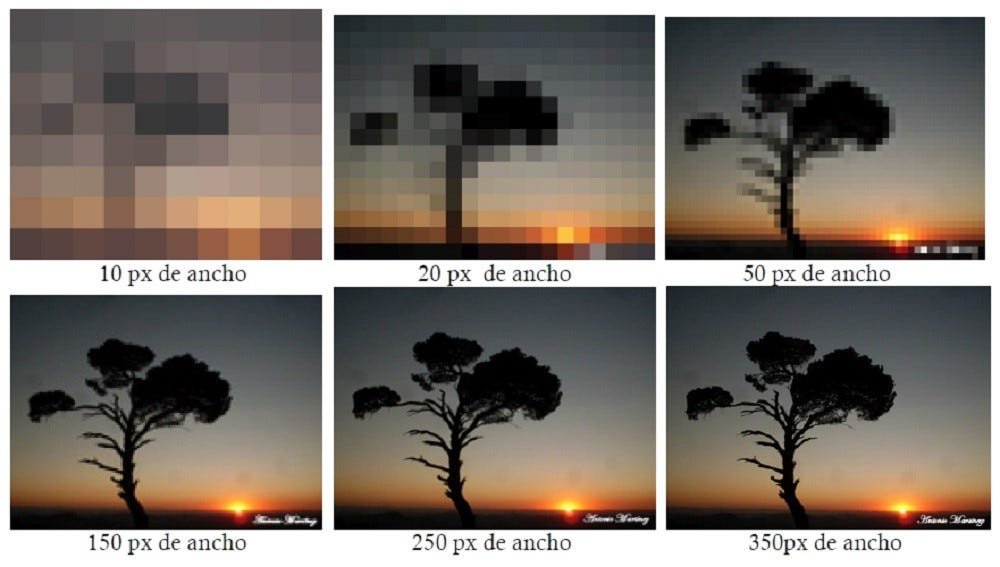
Una imagen que se ve bien en Instagram no necesariamente se verá bien en un póster. Las pantallas suelen necesitar solo 72 DPI (puntos por pulgada), pero la impresión de alta calidad exige mucho más detalle.
-
- La regla de oro: Para impresión offset o digital de calidad, tus imágenes deben estar a 300 DPI (puntos por pulgada) al tamaño real de impresión.
-
- Cuidado: No sirve de nada tomar una imagen pequeña de internet y «estirarla» en Photoshop; eso solo hará que se vea borrosa. Busca siempre imágenes originales de alta calidad.
3. Sangrado (Bleed) y Márgenes de Seguridad
Las guillotinas de corte son precisas, pero no microscópicas. Existe un margen de error milimétrico al cortar cientos de tarjetas o volantes.
-
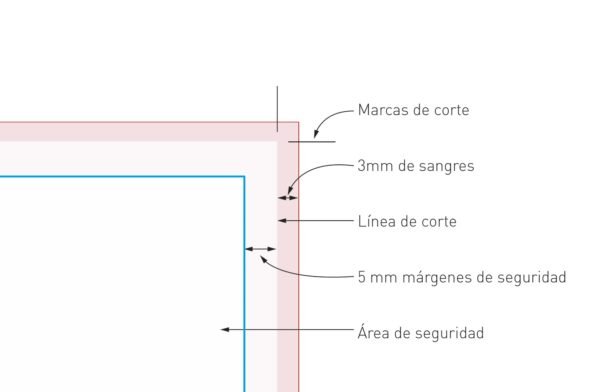
- El Sangrado: Es extender el fondo de tu diseño (color o imagen) unos 3 a 5 mm más allá del borde final del documento. Esto evita que, si el corte se mueve un poco, queden «filos blancos» desagradables en las orillas.
-
- Margen de seguridad: Evita poner textos o logos pegados al borde. Deja un margen interno de al menos 5 mm para asegurar que ninguna información importante sea guillotinada por accidente.
4. Tipografías: Conviértelas a curvas
¿Te ha pasado que abres un archivo en otra computadora y la letra cambió totalmente? Eso sucede porque esa computadora no tenía instalada la fuente que usaste.
Para evitar que tu diseño cambie al llegar a nuestras máquinas en Capital Print:
-
- En Illustrator/InDesign: Selecciona todo el texto y usa la opción «Crear contornos» (Create Outlines).
-
- En Photoshop: Rasteriza las capas de texto (aunque recomendamos usar vectores para textos siempre que sea posible).
Esto convierte tus letras en formas geométricas, asegurando que se impriman exactamente como tú las diseñaste.
El formato final: ¡Larga vida al PDF!
Aunque podemos trabajar con archivos nativos (.ai, .psd) o imágenes (.jpg, .tiff), el estándar de oro para la impresión es el PDF de alta calidad.
Un PDF congela la información de tu diseño para que no se mueva nada. Al exportar, selecciona la calidad «Prensa» o «Impresión de alta calidad» para mantener la resolución de las fotos y la nitidez de los vectores.
Checklist Rápido antes de enviar a Capital Print:
[ ] Modo de color: CMYK
[ ] Resolución: 300 DPI
[ ] Sangrado: 3 mm perimetrales
[ ] Textos: Convertidos a curvas/contornos
[ ] Formato: PDF
¿Tienes dudas sobre tu archivo? En Capital Print estamos para asesorarte. Si no estás seguro de si tu archivo está listo, envíanoslo y nuestro equipo de diseño le echará un vistazo antes de imprimir. ¡Queremos que tu proyecto sea un éxito!